
Client SFTP web avec terminal SSH
Gérez les fichiers de votre serveur SFTP depuis le navigateur, et exécutez des commandes shell juste à côté. net2ftp accepte les mots de passe et les clés privées, vérifie l’identité du serveur et fonctionne avec les serveurs Linux et Windows.
SFTP dans votre navigateur
SFTP, c’est le transfert de fichiers par SSH : toute la connexion est chiffrée, par le seul port que votre serveur utilise déjà pour SSH (en général le 22). Avec net2ftp, vous avez le gestionnaire de fichiers d’un logiciel SFTP sans en installer : parcourir, envoyer et télécharger (y compris des dossiers entiers, avec reprise), modifier des fichiers, changer les permissions et les propriétaires, extraire des archives et créer des liens de partage.
Connexion par mot de passe ou par clé
- Mot de passe : le même nom d’utilisateur et mot de passe que pour SSH.
- Clé privée : collez une clé RSA, ECDSA ou Ed25519, avec sa phrase de passe le cas échéant. La clé sert uniquement à la connexion et reste chiffrée pendant votre session.
- Vérification de l’empreinte : voyez la clé d’hôte du serveur avant de vous connecter, et soyez averti si elle change un jour.
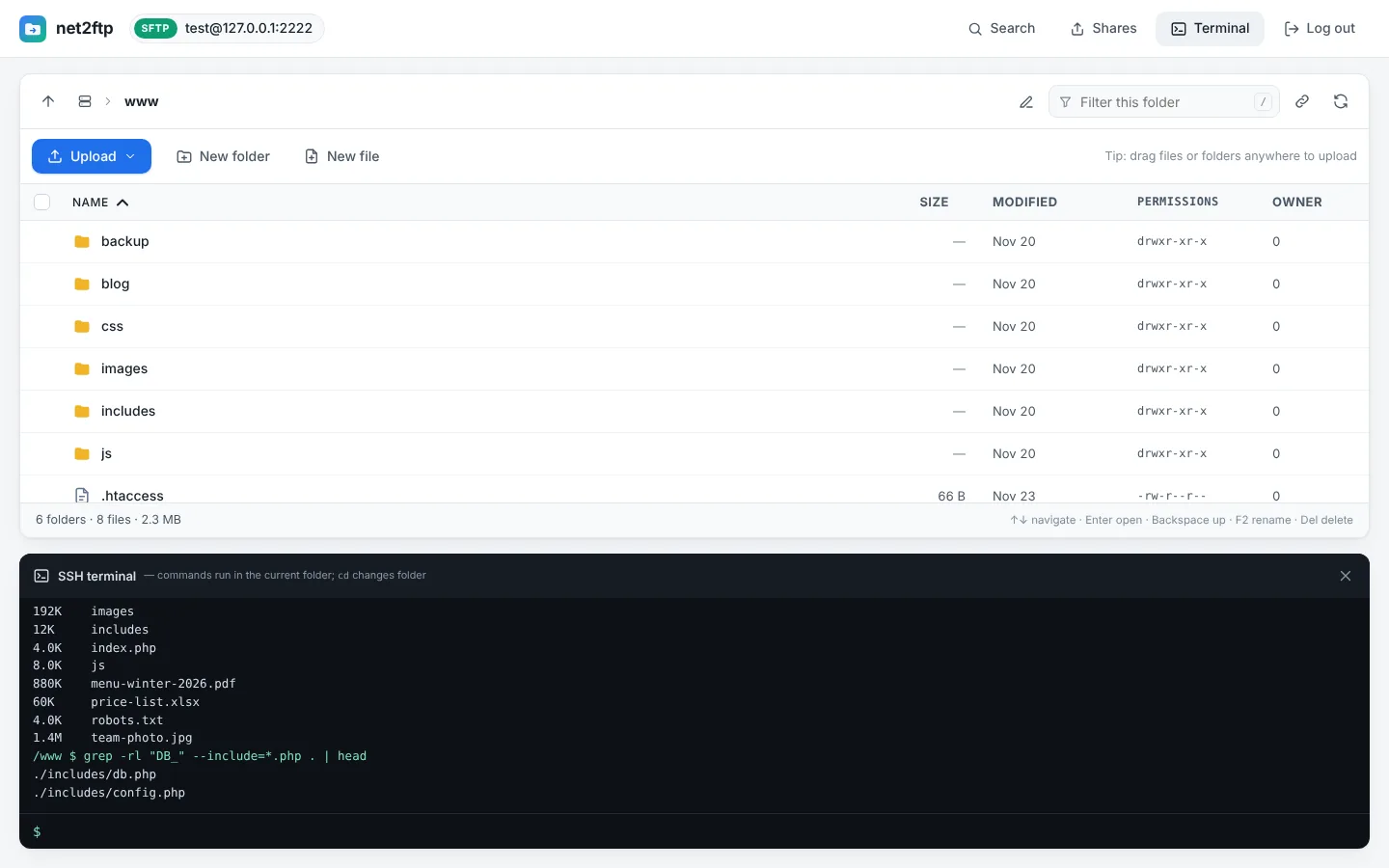
Un terminal SSH à côté de vos fichiers
Sur les serveurs qui le permettent, Terminal exécute des commandes shell dans le dossier affiché : créer une archive avec tar, vérifier l’espace disque avec du, vider un cache, faire un dump de base de données ou lancer une commande Composer. cd change aussi le dossier de la liste des fichiers. Les commandes s’exécutent une par une ; les programmes interactifs comme les éditeurs ou top n’y fonctionnent pas.
Quand choisir SFTP
Si votre serveur propose SFTP, utilisez-le : il est chiffré, n’a besoin que d’un port et passe facilement les pare-feu. Beaucoup d’hébergeurs le proposent à côté de FTP, parfois sous le nom « accès SSH ». Vous trouverez une comparaison dans FTP, FTPS ou SFTP ?.